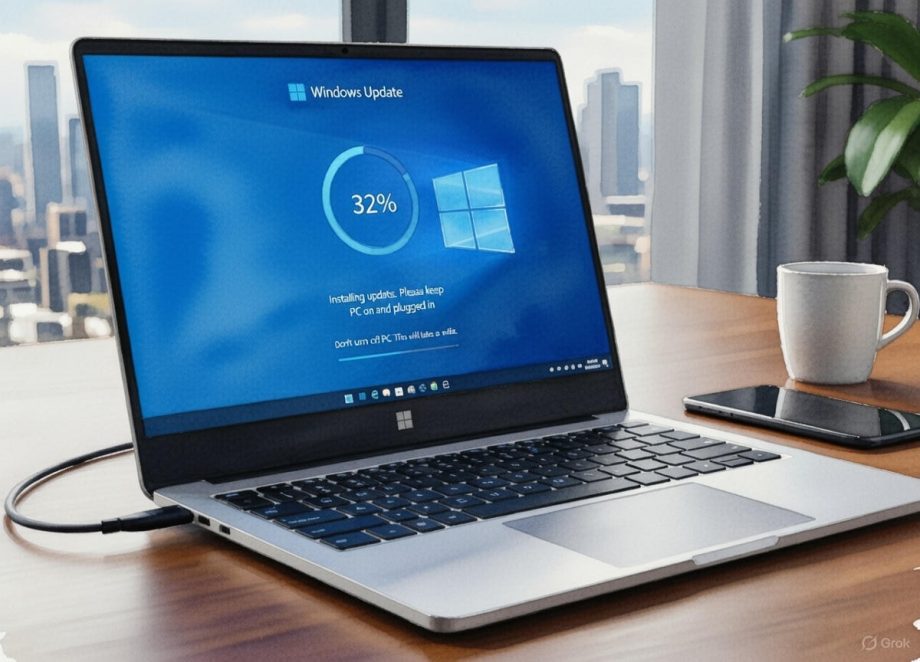
Windows Update завис на 0% або 100% у Windows 11 — як виправити проблему
Якщо оновлення Windows 11 застрягло на 0%, 100% або на будь-якому іншому відсотку і не рухається тривалий час, це досить поширена проблема. Багато користувачів стикаються з ситуацією, коли система довго завантажує або встановлює оновлення без видимого прогресу. У більшості випадків причина не критична, і проблему можна вирішити самостійно без перевстановлення Windows.
Зависання Windows Update часто супроводжується повільною роботою комп’ютера, зависанням під час перезавантаження або постійними спробами встановити одне й те саме оновлення. На щастя, існують перевірені способи, які реально допомагають відновити роботу служби оновлень.
Чому оновлення Windows 11 не завантажуються або не встановлюються
Причин, через які Windows Update може застрягати на певному відсотку, існує декілька. Найчастіше це пов’язано з нестабільним або повільним інтернет-з’єднанням, через що файли оновлення не можуть коректно завантажитися. Також проблема може виникати через пошкоджений кеш оновлень Windows, у якому зберігаються неповні або биті файли.
Ще однією поширеною причиною є збої в роботі фонових служб Windows Update або BITS. Якщо ці служби зависли або працюють некоректно, процес оновлення може зупинитися. Додатково впливає нестача вільного місця на системному диску, конфлікти зі стороннім антивірусом, пошкоджені системні файли або незавершені попередні оновлення, які очікують перезавантаження.
Розуміння причини значно спрощує вибір правильного способу вирішення проблеми.
Windows Update довго зависає — перевірка інтернету та очікування
Перш ніж вважати, що оновлення зламане, варто переконатися, що система справді зависла. Під час великих оновлень Windows 11 нормально, якщо прогрес довгий час залишається на одному відсотку. Іноді оновлення може виглядати замороженим, але в фоновому режимі все ще відбувається обробка файлів.
Рекомендується почекати щонайменше 20–30 хвилин, особливо якщо видно активність диска або мережі. Також варто перевірити стабільність інтернет-з’єднання. Якщо використовується Wi-Fi зі слабким сигналом, краще підключитися до дротового інтернету або перезавантажити роутер. У багатьох випадках цього достатньо, щоб оновлення продовжилося.
Перезавантаження комп’ютера та повторний запуск Windows Update
Звичайне перезавантаження може усунути тимчасові помилки, які заважають Windows Update працювати коректно. Після перезапуску системи служби оновлень часто відновлюють нормальну роботу.
Після завантаження робочого столу варто зачекати кілька хвилин, щоб усі фонові процеси активувалися, після чого знову зайти в розділ Windows Update і перевірити наявність оновлень. У багатьох випадках оновлення після цього починає завантажуватися або встановлюватися без проблем.
Недостатньо місця на диску C — причина зависання оновлень Windows
Оновлення Windows 11 потребують достатньої кількості вільного місця на системному диску. Якщо диск C майже заповнений, процес завантаження або встановлення може зависнути без повідомлення про помилку.
Рекомендується перевірити доступний обсяг пам’яті та звільнити щонайменше 10–15 гігабайт. Видалення непотрібних файлів, старих програм, великих відео або очищення кошика часто швидко вирішує проблему. Після звільнення місця оновлення зазвичай продовжується автоматично або після повторної перевірки.
Очищення диска C через Disk Cleanup або Storage Sense у Windows 11
Якщо на системному диску бракує місця, Windows Update може зависати під час завантаження або встановлення оновлень. У такому випадку варто скористатися вбудованими інструментами очищення Windows, які безпечно видаляють тимчасові файли.
Відкрийте вікно виконання комбінацією клавіш Win + R, введіть команду очищення диска та підтвердьте дію. Після вибору диска C система запропонує список файлів, які можна видалити без шкоди для роботи Windows. Зазвичай це тимчасові файли, кеш браузера та вміст кошика. Після завершення очищення рекомендується знову перейти до розділу Windows Update в налаштуваннях і повторити перевірку оновлень.
Такий простий крок часто вирішує проблему, коли оновлення Windows 11 застрягло на 0% або 100%.
Засіб усунення несправностей Windows Update у Windows 11
У Windows 11 є вбудований інструмент, який автоматично знаходить і виправляє типові проблеми з оновленнями. Він перевіряє роботу служб, налаштування системи та поширені помилки конфігурації.
Щоб скористатися цим інструментом, потрібно відкрити параметри системи, перейти до розділу усунення несправностей і запустити перевірку для Windows Update. Під час роботи засіб може самостійно внести зміни або запропонувати рішення, які варто застосувати.
Після завершення перевірки обов’язково перезавантажте комп’ютер і знову перевірте наявність оновлень. У багатьох випадках цього достатньо, щоб усунути зависання, спричинене помилками служб або незначними пошкодженнями системи.
Перезапуск служб Windows Update вручну
Іноді фонові служби, відповідальні за оновлення Windows, зависають і не можуть продовжити роботу. У такій ситуації допомагає їх ручний перезапуск.
Потрібно відкрити вікно керування службами та знайти служби, пов’язані з оновленнями Windows. Після перезапуску цих служб система часто відновлює процес завантаження або встановлення оновлень. Важливо переконатися, що тип запуску для них встановлений автоматично, і не зупиняти інші служби, призначення яких вам невідоме.
Після цього слід повернутися до налаштувань Windows Update та повторити спробу оновлення.
Очищення кешу Windows Update (папка SoftwareDistribution)
Пошкоджені або неповні файли оновлень є однією з найпоширеніших причин зависання Windows Update. Усі ці файли зберігаються в системній папці SoftwareDistribution, яку можна безпечно очистити.
Для цього спочатку потрібно зупинити службу Windows Update, після чого відкрити провідник і перейти до системної папки з кешем оновлень. Видалення вмісту цієї папки змусить Windows автоматично завантажити свіжі файли оновлень.
Після повторного запуску служби та перевірки оновлень система зазвичай починає процес з нуля без попередніх помилок.
Антивірус блокує оновлення Windows — що робити
Сторонні антивірусні програми або фаєрволи іноді блокують завантаження або встановлення оновлень Windows. Це може призводити до зависання процесу без будь-яких повідомлень про помилки.
У таких випадках варто тимчасово вимкнути сторонній антивірус на короткий проміжок часу та повторити спробу оновлення. Після завершення процесу захист потрібно обов’язково увімкнути назад. Вбудований Microsoft Defender чіпати не потрібно, оскільки він повністю сумісний з Windows Update.
Виправлення системних файлів Windows через SFC і DISM
Пошкоджені системні файли можуть спричиняти постійні збої оновлень, циклічні перезапуски або зависання на одному відсотку. Для перевірки та відновлення таких файлів у Windows є вбудовані утиліти.
Відкрийте командний рядок від імені адміністратора та по черзі виконайте команди перевірки системи.
sfc /scannow
Після завершення перевірки запустіть відновлення образу Windows.
DISM /Online /Cleanup-Image /RestoreHealth
Коли обидві операції завершаться, перезавантажте комп’ютер і знову спробуйте встановити оновлення. У багатьох випадках саме цей крок вирішує проблему, якщо Windows Update постійно зависає або не може завершити встановлення.
Як встановити оновлення Windows 11 вручну, якщо воно постійно зависає
Якщо конкретне оновлення Windows 11 щоразу застрягає під час завантаження або встановлення, можна обійти автоматичний механізм Windows Update та встановити його вручну. Цей спосіб особливо корисний, коли система нескінченно зависає на 0% або 100%.
Для цього потрібно зайти в налаштування Windows Update та звернути увагу на номер оновлення у форматі KB, яке не встановлюється. Після цього у браузері відкрийте каталог оновлень Microsoft, знайдіть це оновлення за номером KB та завантажте версію, яка відповідає вашій системі, наприклад Windows 11 x64. Після запуску завантаженого файлу система запропонує стандартний процес встановлення.
Після ручного встановлення обов’язково перезавантажте комп’ютер. У більшості випадків Windows Update визначає оновлення як уже встановлене та переходить до наступних без повторних помилок.
Що робити, якщо Windows Update все одно зависає після всіх способів
Якщо ви вже спробували всі базові та розширені методи, але оновлення Windows 11 продовжують зависати або постійно завершуються з помилками, проблема може бути глибшою. У такій ситуації не варто одразу вдаватися до перевстановлення системи.
Перед будь-якими серйозними діями рекомендується створити резервну копію важливих файлів на зовнішній носій або у хмарне сховище. Також бажано створити точку відновлення системи або повний образ Windows, якщо є така можливість.
Після цього можна скористатися відновленням системи до стану, коли проблема ще не з’являлася. Іншим ефективним варіантом є відновлювальна інсталяція Windows 11 за допомогою інсталяційного носія. Такий метод часто зберігає особисті файли та програми, але виправляє серйозні пошкодження системи, з якими не справляються стандартні інструменти.
Чому оновлення Windows застрягло на 0 відсотків
Найчастіше зависання Windows Update на 0% пов’язане з проблемами інтернет-з’єднання, перевантаженими серверами Microsoft або пошкодженим кешем оновлень. Також причиною може бути сторонній антивірус, який блокує завантаження файлів.
У таких випадках варто дати системі трохи часу, а потім перезавантажити комп’ютер, запустити засіб усунення несправностей Windows Update та очистити кеш оновлень. У більшості користувачів саме ці дії відновлюють нормальну роботу оновлень.
Чому Windows Update довго висить на 100 відсотках
Коли індикатор показує 100%, це не завжди означає, що процес завершено. Windows у цей момент може застосовувати зміни у фоновому режимі, перевіряти файли або очищати старі компоненти системи. Такий етап може тривати кілька хвилин і вважається нормальним.
Якщо ж оновлення не завершується більше години і при цьому відсутня будь-яка активність диска, варто перезавантажити комп’ютер. Після запуску системи рекомендується знову скористатися засобом усунення несправностей Windows Update та перевірити системні файли.
Чи безпечно перезавантажувати комп’ютер, якщо оновлення Windows зависло
У більшості випадків перезавантаження безпечне, але не рекомендується вимикати комп’ютер примусово, якщо на екрані відображається повідомлення про заборону вимкнення. Якщо ж система очевидно зависла на тривалий час без будь-якої активності, допустимо виконати примусове вимкнення.
Після повторного запуску Windows зазвичай або продовжує встановлення оновлення, або автоматично скасовує зміни. Далі варто застосувати методи з цього гайду, щоб уникнути повторення проблеми.
Як зупинити автоматичне встановлення проблемних оновлень у Windows 11
Якщо певне оновлення постійно викликає помилки, у Windows 11 можна тимчасово призупинити оновлення через налаштування. Це дозволяє встановити інші доступні оновлення або дочекатися виправлення від Microsoft.
Після цього оновлення можна знову увімкнути та або повторити спробу, або встановити проблемне оновлення вручну через каталог Microsoft. Такий підхід допомагає уникнути постійних збоїв і зберегти стабільність системи.
Висновок
Зависання Windows Update на 0%, 100% або будь-якому іншому етапі — це неприємна, але цілком вирішувана проблема. У більшості випадків причина криється в нестачі місця на диску, тимчасових збоях служб, пошкодженому кеші оновлень або конфліктах зі стороннім програмним забезпеченням. Як показує практика, прості дії на кшталт перезавантаження системи, очищення диска чи запуску вбудованих засобів усунення несправностей часто дають результат без складних втручань.
Якщо стандартні методи не допомагають, ручне встановлення оновлень або відновлення системних файлів дозволяють вирішити навіть стійкі збої. Головне — діяти послідовно, не поспішати з радикальними рішеннями та завжди створювати резервні копії важливих даних. Дотримуючись цих рекомендацій, ви зможете відновити нормальну роботу Windows Update та забезпечити стабільність і безпеку своєї системи.
