Іноді користувачі стикаються з ситуацією, коли жорсткий диск або додатковий накопичувач не з’являється у Файловому провіднику Windows 10. При цьому диск може бути фізично підключений і працювати коректно. Нижче розглянемо основні способи, які допоможуть вирішити цю проблему.
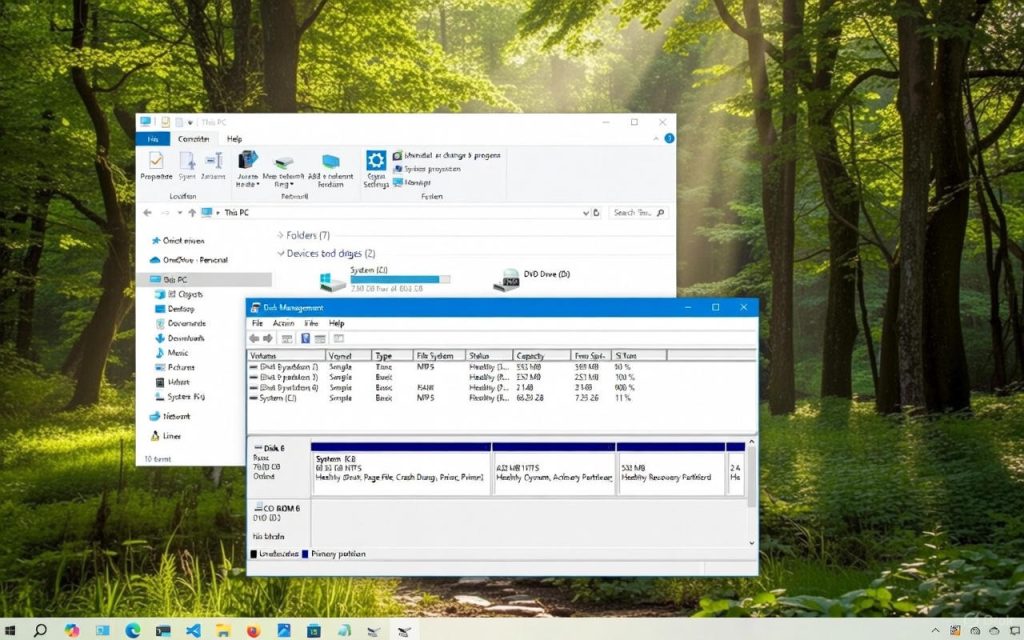
Коли до комп’ютера з Windows 10 підключається жорсткий диск HDD, твердотільний накопичувач SSD або зовнішній USB-диск, операційна система зазвичай визначає його автоматично. Проте інколи трапляється ситуація, коли новий або додатковий диск не з’являється у Файловому провіднику. Причини цього можуть бути як простими, так і більш технічними.
У деяких випадках проблема пов’язана з фізичним підключенням — несправним кабелем живлення або передачі даних. Також диск може бути переведений в офлайн-режим, вимкнений у системі або не мати призначеної літери. Якщо накопичувач раніше використовувався на іншому комп’ютері, його розділ може не відкриватися через пошкодження або несумісну файлову систему, яку Windows 10 не підтримує.
Крім того, диск може бути неініціалізованим або не відформатованим, через що він не відображається у Провіднику. У таких випадках система бачить пристрій, але не може показати його як доступний розділ для роботи з файлами.
Незалежно від причини, у Windows 10 передбачено кілька вбудованих інструментів для діагностики та усунення проблеми. Для цього можна скористатися Диспетчером пристроїв, Керуванням дисками або командними утилітами, зокрема DiskPart, щоб перевести диск у робочий стан і зробити його доступним у системі.
У Windows 10 іноді трапляється, що жорсткий диск HDD або SSD не відображається у Файловому провіднику. Причин цьому може бути багато, але перед зміною системних налаштувань рекомендується виконати кілька простих перевірок.
- Перевірте підключення та живлення диска.
Переконайтеся, що диск правильно підключений і отримує живлення. - Перевірка зовнішніх USB-дисків.
Від’єднайте накопичувач і підключіть його до іншого USB-порту. Уникайте використання USB-концентраторів під час діагностики — підключення безпосередньо до комп’ютера підвищує надійність. - Перевірка внутрішніх дисків.
Для внутрішніх HDD або SSD переконайтеся, що кабелі даних та живлення надійно підключені до приводу, материнської плати та блоку живлення. Якщо це новий NVMe SSD, перевірте, що він правильно встановлений у слот і закріплений гвинтом. Обов’язково вимикайте комп’ютер і від’єднуйте його від мережі перед обробкою внутрішніх компонентів. - Тест на іншому комп’ютері.
Підключіть диск до іншого ПК, щоб перевірити, чи проблема пов’язана саме з накопичувачем. - Перевірка у BIOS або UEFI.
Запустіть комп’ютер і відкрийте налаштування BIOS/UEFI, щоб переконатися, що система бачить підключений диск. Інтерфейс налаштувань залежить від виробника материнської плати, тому для конкретних інструкцій зверніться до сайту підтримки пристрою.
Якщо фізичних проблем з підключенням або самим диском немає, далі можна перейти до системних інструментів Windows 10, щоб усунути найпоширенішу причину, через яку Файловий провідник не показує диск.
Ось рерайт тексту у більш плавному та зрозумілому стилі, оптимізованому під середньочастотні ключі для SEO:
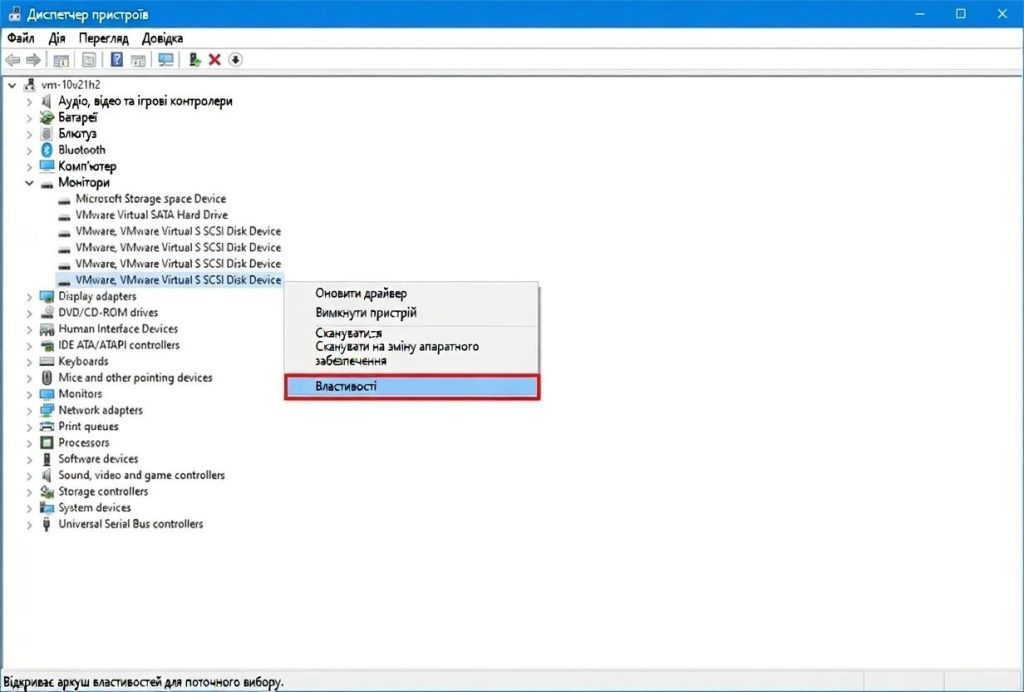
Щоб увімкнути жорсткий диск через Диспетчер пристроїв у Windows 10, виконайте наступні кроки:
- Відкрийте меню Пуск.
- У полі пошуку введіть Диспетчер пристроїв та відкрийте програму з результатів.
- Розкрийте розділ Дискові пристрої.
- Клацніть правою кнопкою миші на потрібному жорсткому диску та оберіть Властивості для подальшої налаштування.
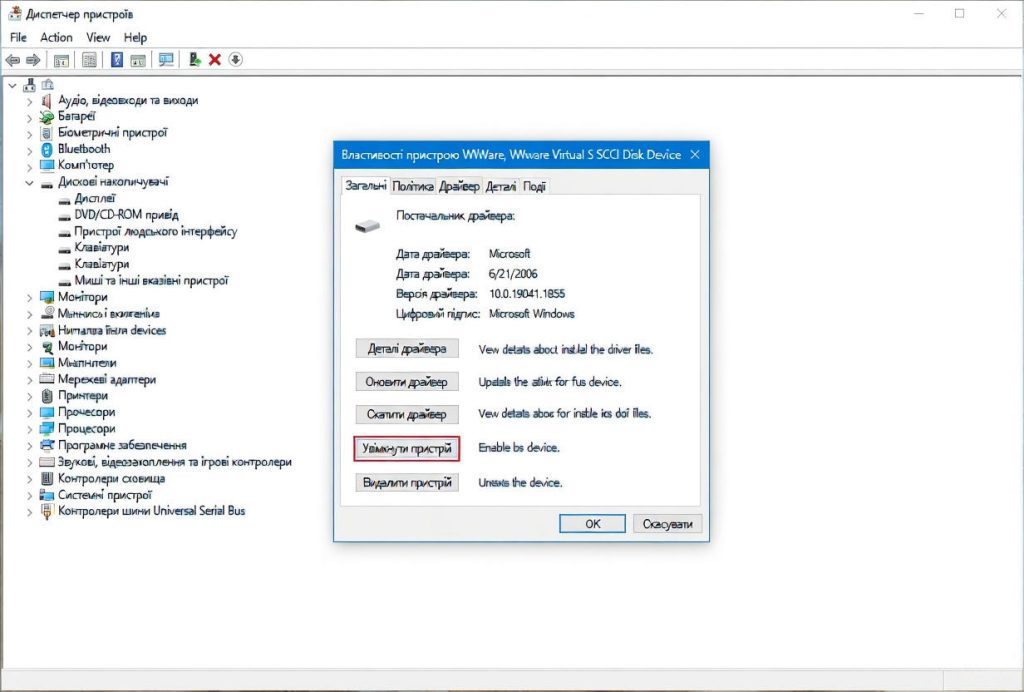
- Перейдіть на вкладку Драйвер у вікні властивостей диска.
- Натисніть кнопку Увімкнути пристрій, щоб активувати жорсткий диск.
Ось рерайт під середньочастотні ключі, з SEO-заголовками, без таблиць і стовпчиків, у нейтральному інформаційному стилі — підходить для Google AdSense.
Як зробити жорсткий диск доступним у Windows
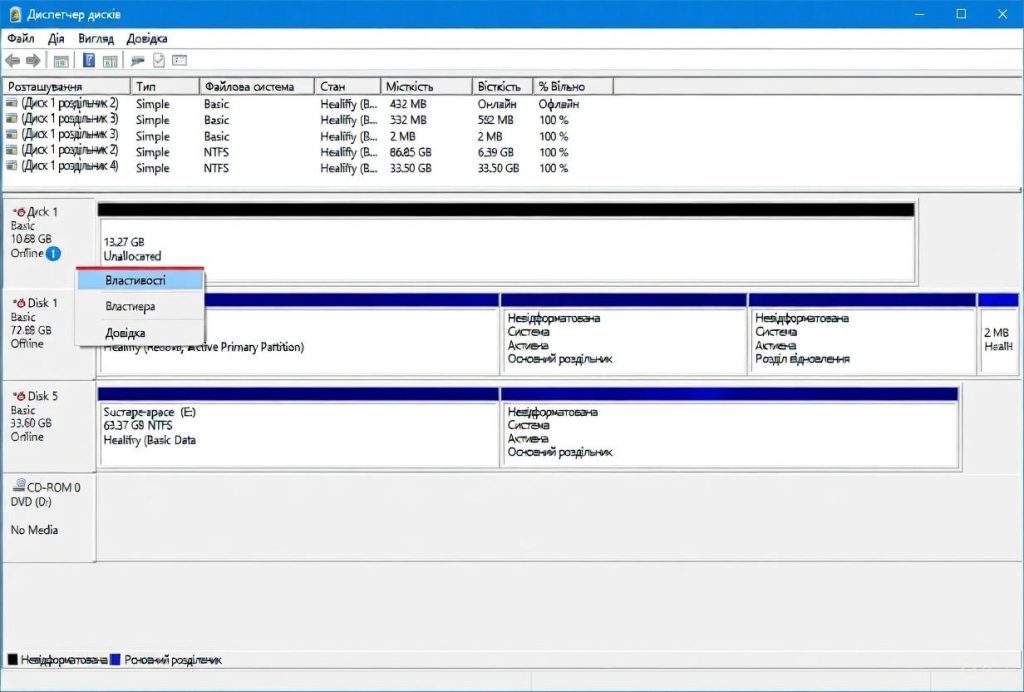
Після натискання кнопки OK та завершення всіх необхідних дій жорсткий диск і збережені на ньому дані повинні стати доступними на комп’ютері. Якщо цього не сталося, можливо, диск не відповідає основним вимогам операційної системи Windows.
Для коректної роботи накопичувач має бути підключений, ініціалізований та правильно налаштований. Також важливо, щоб диску була присвоєна літера або він був змонтований як папка в файловій системі.
Основні вимоги до жорсткого диска у Windows
Щоб диск відображався у Файловому провіднику, необхідно виконати кілька умов:
- пристрій має бути онлайн;
- диск повинен бути ініціалізований;
- на ньому має бути створений розділ;
- диску необхідно призначити букву або підключити його як папку.
Якщо хоча б одна з цих умов не виконана, диск може не відображатися в системі.
Ось рерайт у нейтральному інформаційному стилі, без списків-таблиць, придатний для SEO та Google AdSense.
Після виконання всіх необхідних дій жорсткий диск, який раніше був переведений в автономний режим і вже мав налаштування, повинен автоматично з’явитися у Файловому провіднику Windows. Якщо ж накопичувач був офлайн і раніше не проходив налаштування, потрібно виконати додаткові кроки для його підготовки до роботи.
Ініціалізація жорсткого диска у Windows 10
Щоб жорсткий диск став доступним для використання в Windows 10, його необхідно ініціалізувати через системний інструмент керування накопичувачами. Для цього відкрийте меню Пуск, у рядку пошуку введіть Керування дисками та запустіть відповідну утиліту. У списку пристроїв знайдіть диск зі статусом «Невідомо», клацніть по ньому правою кнопкою миші та виберіть пункт «Ініціалізувати диск».
Після успішної ініціалізації накопичувач можна буде налаштувати для подальшого використання та відображення у файловій системі.
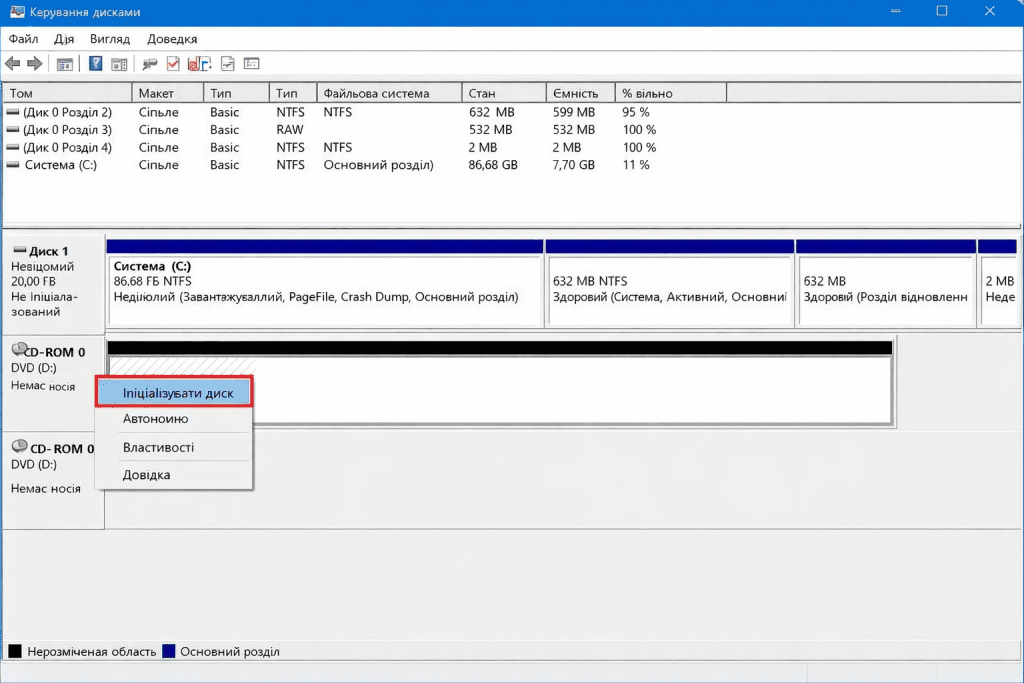
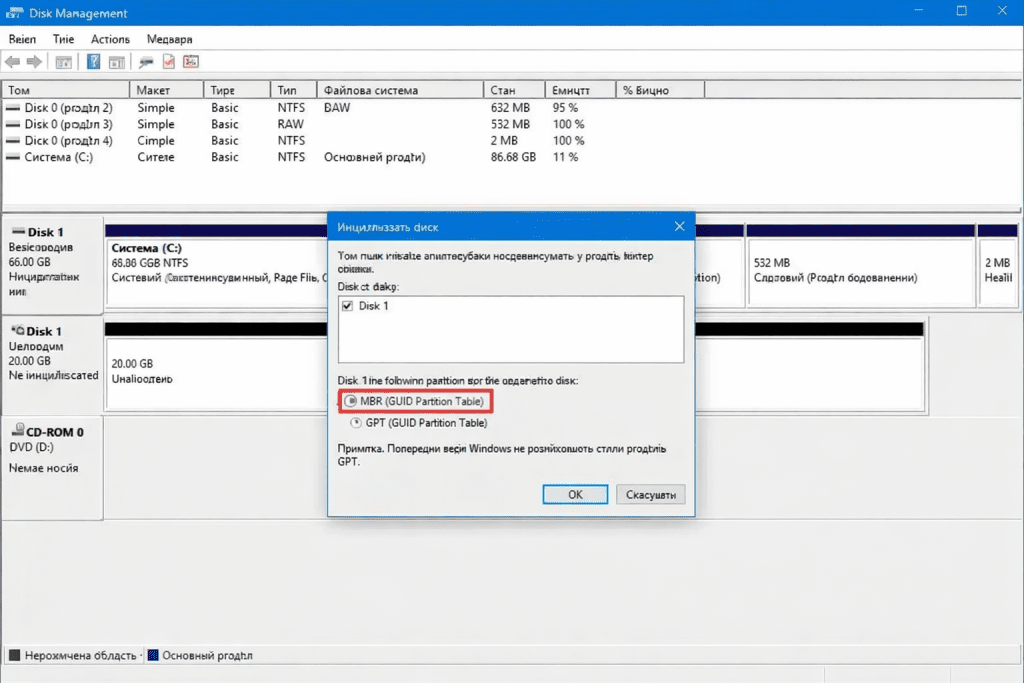
Перевірте диск, який потрібно ініціалізувати, у розділі «Вибір дисків».
Оберіть варіант «GPT (GUID Partition Table)».
Ось якісний рерайт українською, без стовпців і зайвого форматування:
Натисніть кнопку OK.
Після виконання цих кроків усі дані на накопичувачі будуть видалені, а диск буде підготовлено до форматування, якщо він раніше ніколи не був ініціалізований.
Якщо диск було налаштовано як динамічний на іншому комп’ютері, на новому пристрої він відображатиметься як сторонній (foreign) диск. У такому випадку потрібно імпортувати його через консоль «Керування дисками». Цей процес дозволяє отримати доступ до даних без їх знищення, але за можливості все одно рекомендується створити резервну копію файлів.
Щоб імпортувати динамічний жорсткий диск і зробити його доступним у Провіднику файлів, виконайте такі дії:
Відкрийте меню Пуск.
Знайдіть «Керування дисками» та відкрийте застосунок.
Клацніть правою кнопкою миші по диску з позначкою «Динамічний» і виберіть пункт «Імпортувати сторонні диски».
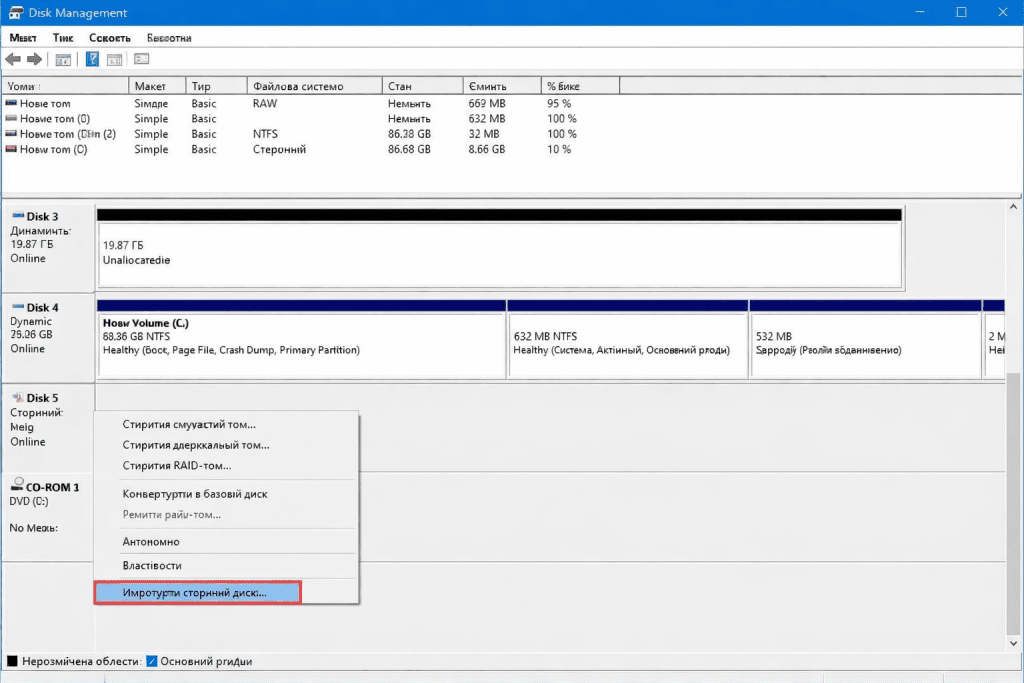
Оберіть пункт «Група сторонніх дисків (1 із 1 диска)» у розділі «Групи дисків».
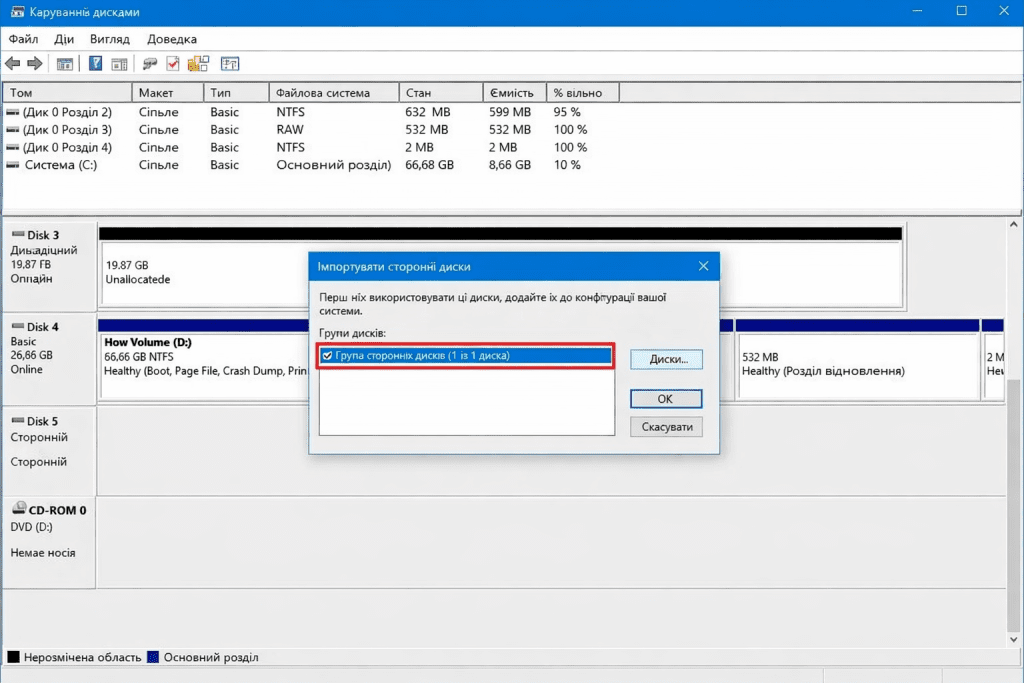
Натисніть кнопку OK.
Ще раз натисніть OK.
Після виконання цих дій диск буде імпортовано, а файли стануть доступними в Провіднику файлів та інших програмах.
У Windows 10, якщо жорсткий диск увімкнений (Online) та ініціалізований, але не відображається в системі — зазвичай є дві можливі причини: диску не призначено літеру, або нова система намагається встановити ту саму літеру, яка вже використовується іншим накопичувачем.
Щоб призначити літеру диску в Windows 10, виконайте такі кроки:
Відкрийте Пуск.
Знайдіть «Керування дисками» та запустіть застосунок.
Клацніть правою кнопкою миші по розділу диска, який не має літери, та виберіть «Змінити літеру диска або шлях до диска».
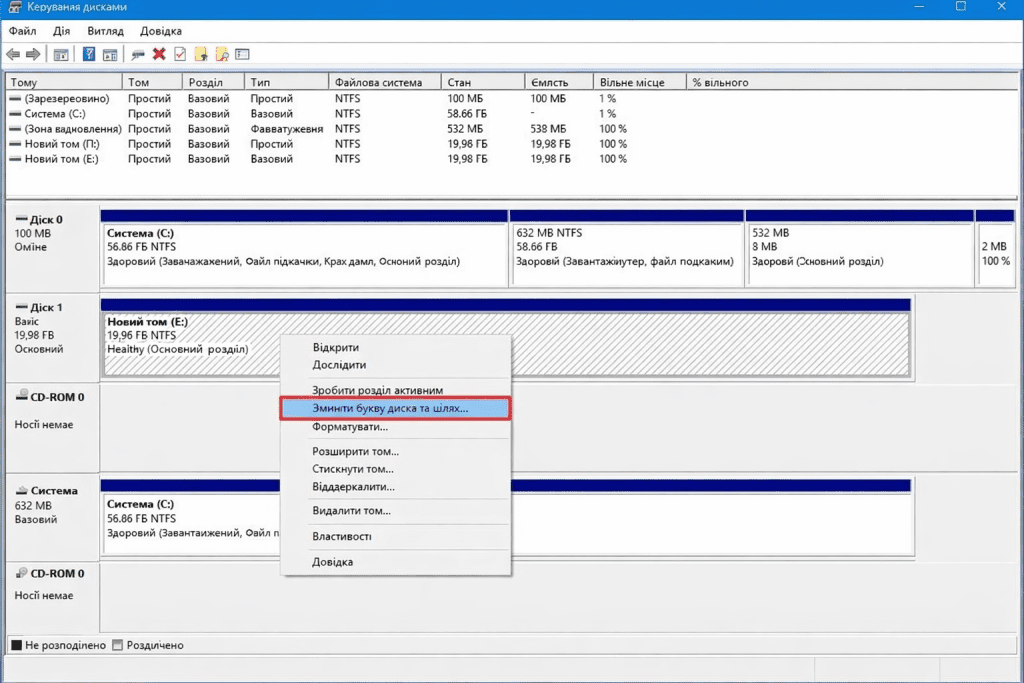
Натисніть кнопку Додати.
Виберіть опцію «Призначити наступну букву драйвера».
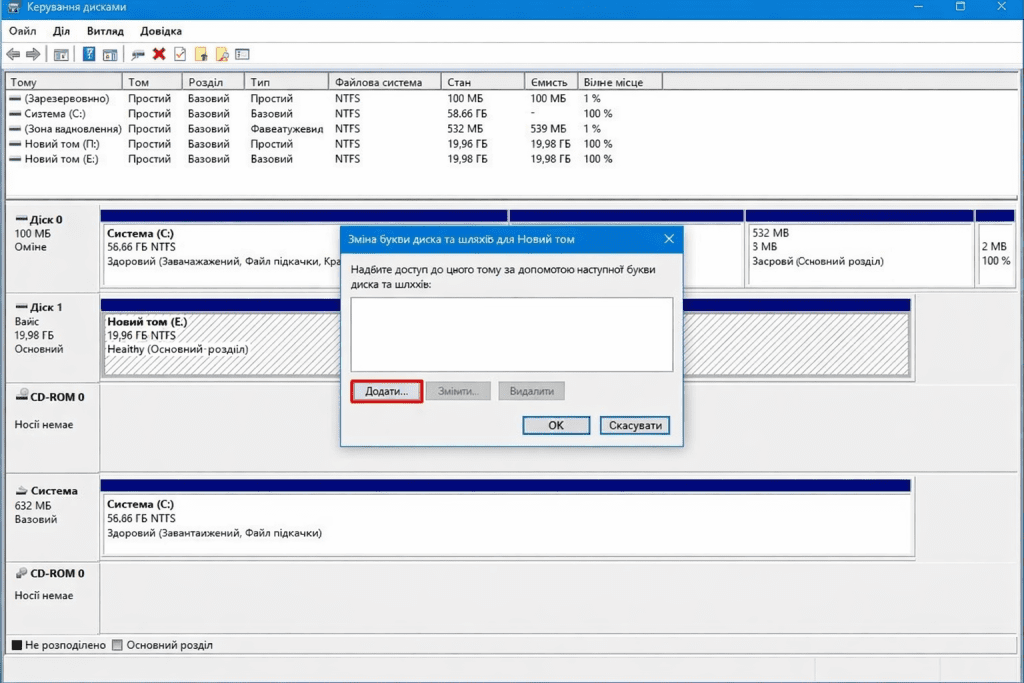
Скористайтеся випадаючим меню та виберіть літеру диска, наприклад Z, X або Y.
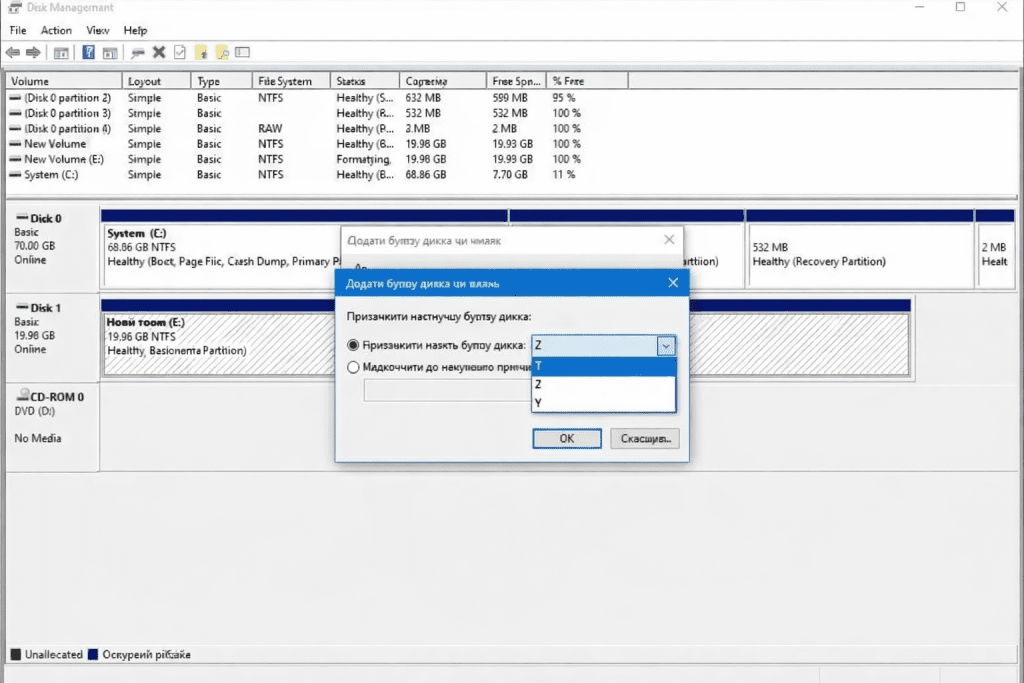
Натисніть кнопку OK. Після завершення налаштувань дані жорсткого диска стануть доступними у Провіднику файлів Windows.
Налаштування нового розділу жорсткого диска
Якщо накопичувач перебуває в режимі Online та ініціалізований, але не має відформатованого розділу, його необхідно налаштувати вручну. Для цього скористайтеся інструментом Керування дисками (Disk Management), щоб створити розділ і призначити літеру диска.
Щоб налаштувати та відформатувати жорсткий диск і зробити його видимим у Провіднику файлів, виконайте такі дії:
- Відкрийте меню Пуск.
- У полі пошуку введіть Керування дисками та відкрийте програму з результатів.
- Клацніть правою кнопкою миші по розділу без літери диска та виберіть пункт «Створити простий том» (New Simple Volume).
Корисна порада:
Зазвичай базовий диск позначається синьою смугою, яка вказує межі розділу. Обов’язково перевірте, що ви обрали правильний накопичувач, оскільки подальші дії можуть призвести до повного видалення даних на жорсткому диску.
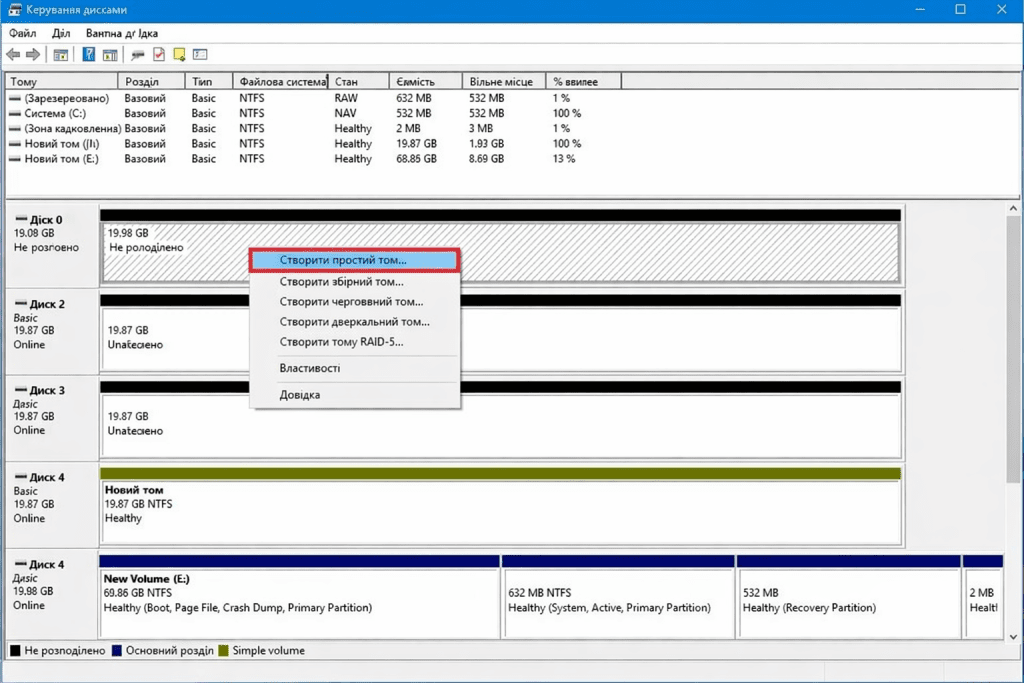
Натисніть кнопку «Далі».
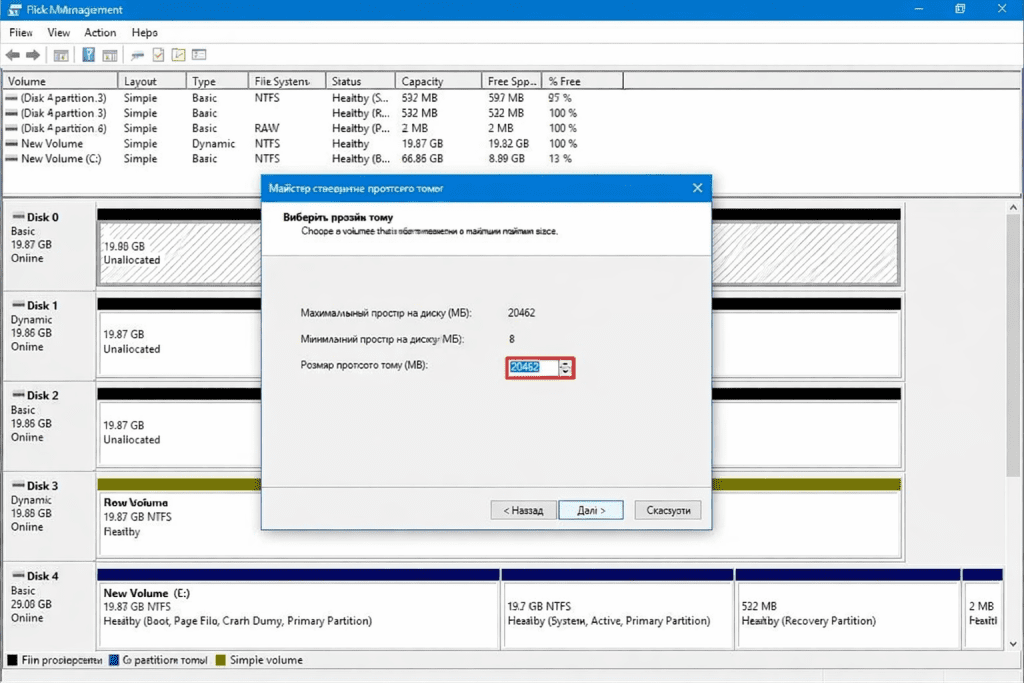
На наступному кроці знову натисніть «Далі», щоб використати весь доступний простір для розділу, або вкажіть потрібний розмір у полі «Розмір простого тому (МБ)».
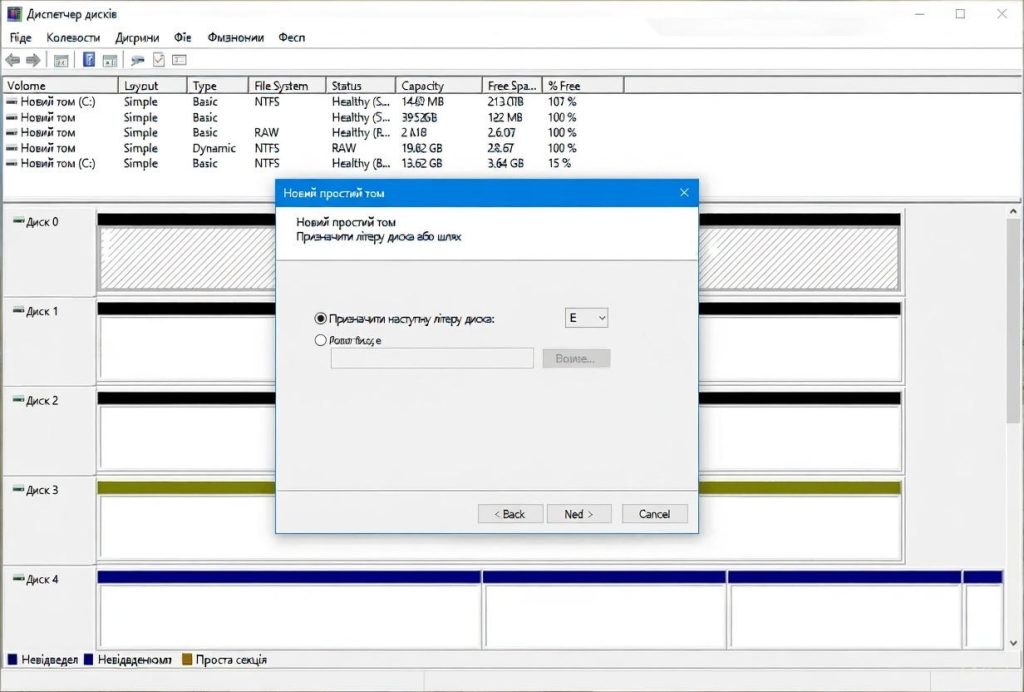
Виберіть пункт «Призначити наступну літеру диска».
У випадаючому списку оберіть потрібну літеру, наприклад Z, X або Y.
Натисніть «Далі», щоб перейти до наступного кроку.
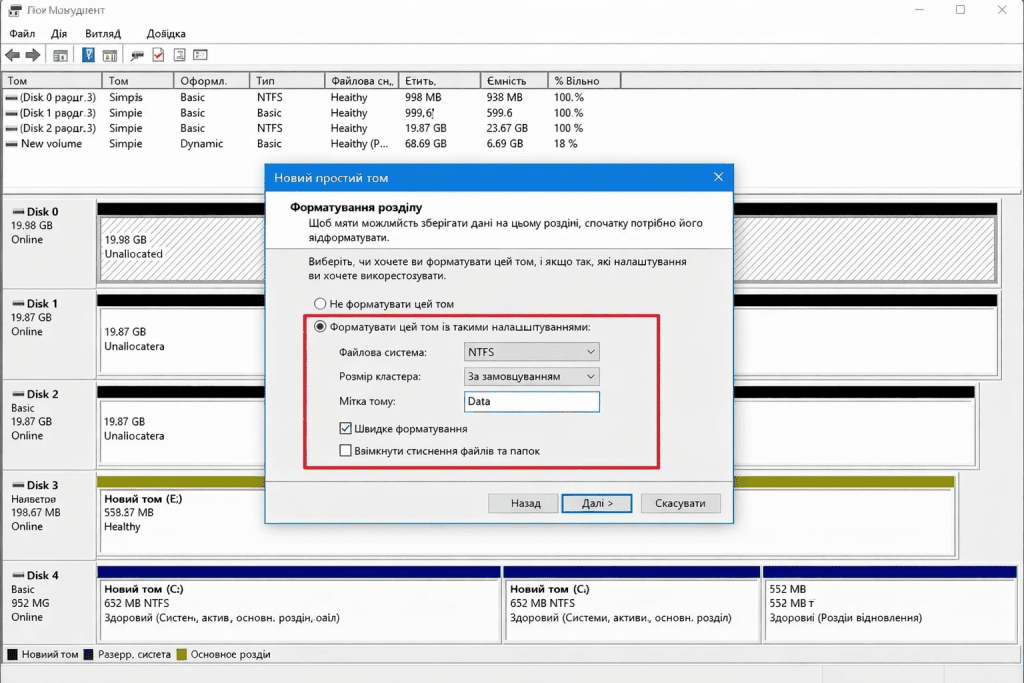
- Оберіть варіант форматування тому з указаними параметрами.
- У налаштуваннях файлової системи встановіть NTFS.
- Для розміру кластера залиште значення за замовчуванням.
- У полі назви тому вкажіть зрозуміле ім’я диска, наприклад data.
- Активуйте опцію швидкого форматування.
Натисніть кнопку «Далі».
Натисніть кнопку «Готово».
Після виконання цих кроків жорсткий диск з’явиться на сторінці «Цей комп’ютер» у Провіднику файлів, і ви зможете почати зберігати на ньому файли.
Якщо проблема пов’язана з драйвером накопичувача, її можна усунути, перевстановивши або оновивши драйвер до найновішої версії.
Щоб перевстановити драйвер жорсткого диска, виконайте такі дії:
- Відкрийте меню Пуск.
- У полі пошуку введіть Диспетчер пристроїв і відкрийте його з результатів.
- Розгорніть розділ Дискові пристрої.
- Клацніть правою кнопкою миші по потрібному жорсткому диску та виберіть опцію «Видалити пристрій».
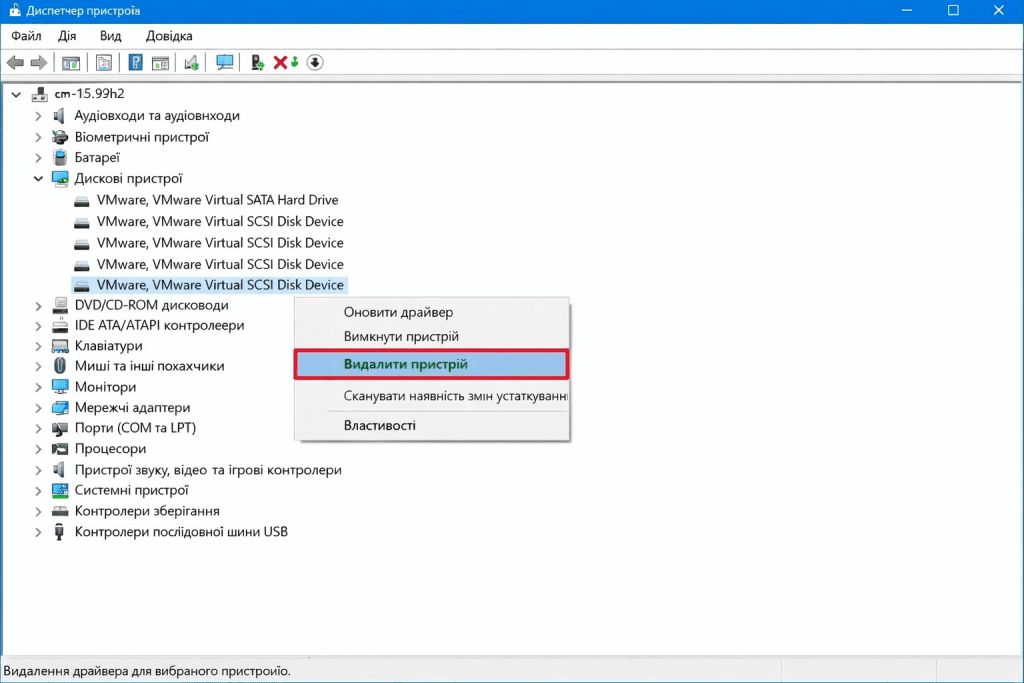
Натисніть кнопку «Видалити».
Перезавантажте комп’ютер.
Після виконання цих дій Windows 10 автоматично перевстановить драйвер, і жорсткий диск має з’явитися у Провіднику файлів.
Оновлення драйвера жорсткого диска
Якщо проблема не зникла, рекомендується завантажити найновіший драйвер з офіційного сайту підтримки виробника накопичувача та оновити його згідно з наданими інструкціями.
Якщо на сайті підтримки немає детальної інструкції, розпакуйте ZIP-архів із драйвером і виконайте такі кроки:
- Відкрийте меню Пуск.
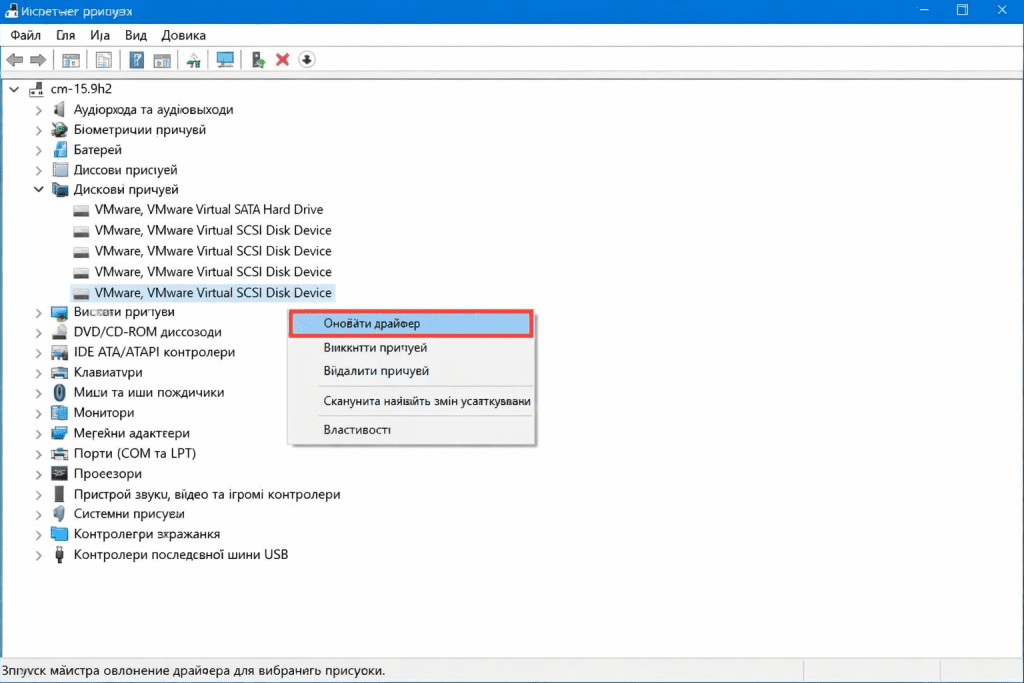
- У пошуку введіть Диспетчер пристроїв і відкрийте програму.
- Розгорніть розділ Дискові пристрої.
- Клацніть правою кнопкою миші по потрібному жорсткому диску та виберіть «Оновити драйвер».
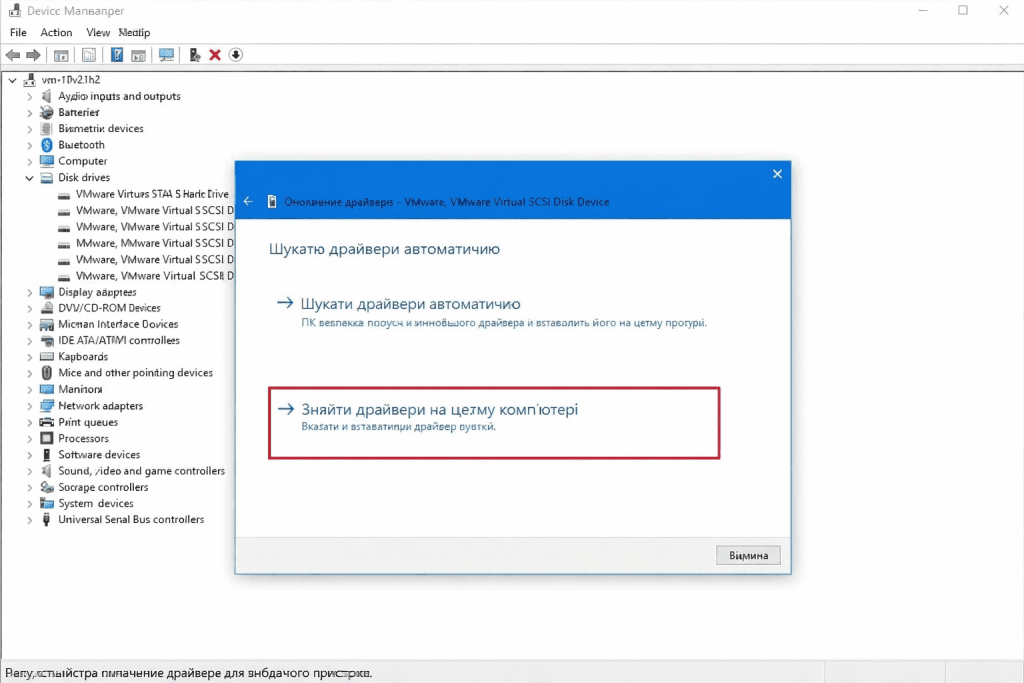
Виберіть пункт «Знайти драйвери на цьому комп’ютері».
Натисніть кнопку «Огляд».
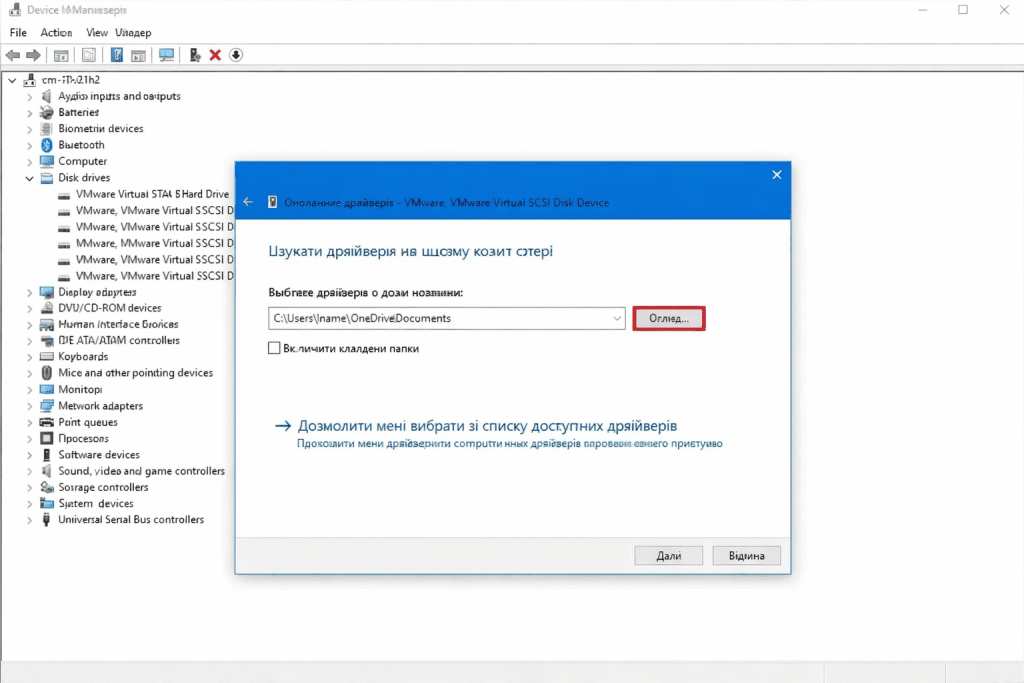
Виберіть папку з розпакованими файлами драйвера.
Натисніть кнопку «OK».
Установіть прапорець «Включити вкладені папки».
Натисніть кнопку «Далі».
Натисніть кнопку «Закрити».
Після виконання цих кроків драйвер буде встановлено, а жорсткий диск має стати доступним у Windows 10.
Усунення логічних проблем із диском
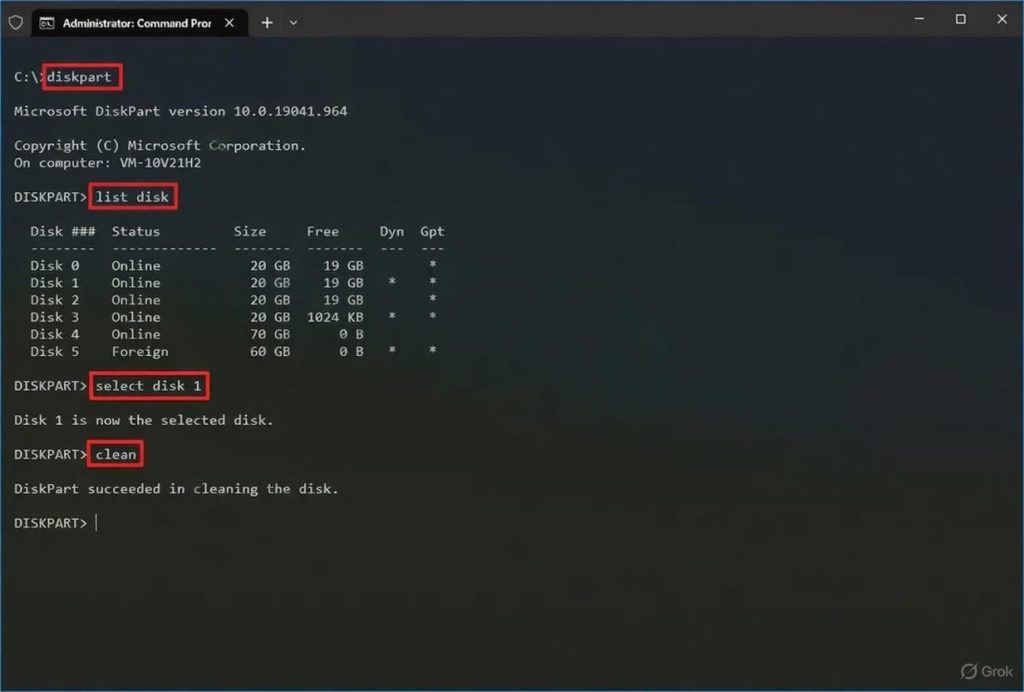
Якщо жорсткий диск відображається в Керуванні дисками, але сховище недоступне (неможливо відкрити дані, відформатувати диск або призначити літеру), ймовірно, проблема має логічний характер. У такому випадку можна скористатися утилітою DiskPart, щоб повністю очистити диск і налаштувати його з нуля.
Виконайте такі дії:
- Відкрийте меню Пуск.
- Знайдіть Командний рядок, клацніть по ньому правою кнопкою миші та виберіть «Запустити від імені адміністратора».
- Введіть команду та натисніть Enter:
diskpart - Щоб переглянути список доступних дисків, введіть:
list disk - Виберіть жорсткий диск, який не відображається у Провіднику файлів:
select disk 1
⚠️ Увага: переконайтеся, що ви вибрали правильний диск. Інакше ви можете безповоротно видалити дані з іншого накопичувача.
- Для повного очищення диска введіть команду:
clean
❗ Попередження: команда clean видаляє всі дані, розділи та інформацію про диск. Після цього накопичувач відображатиметься як «Невідомий» і буде неініціалізованим.
Введіть таку команду, щоб створити розділ з доступного вільного простору, і натисніть Enter:create partition primary
Введіть таку команду, щоб вибрати щойно створений розділ, і натисніть Enter:select partition 1
Введіть таку команду, щоб зробити розділ активним, і натисніть Enter:active
Введіть таку команду, щоб відформатувати розділ у файловій системі NTFS, і натисніть Enter:format FS=NTFS
Введіть таку команду, щоб призначити літеру диска, і натисніть Enter:assign letter=Z
У команді замініть літеру «Z» на будь-яку іншу літеру диска, яка ще не використовується в системі.
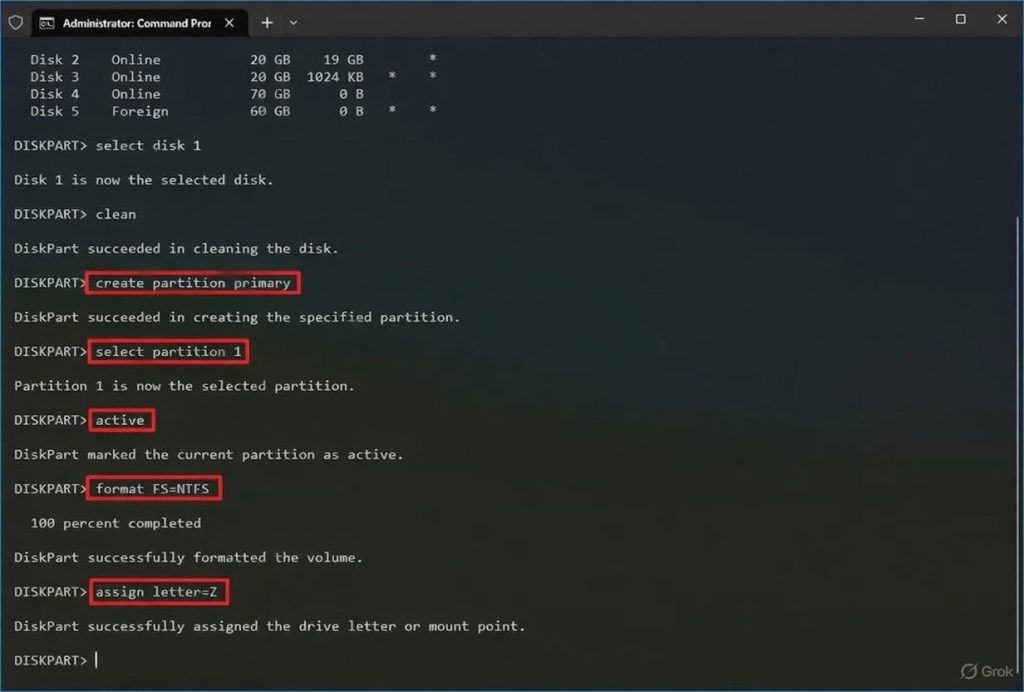
Введіть таку команду, щоб вийти з DiskPart, і натисніть Enter:exit
Після виконання цих кроків жорсткий диск буде відформатовано та отримає нову літеру диска. Після цього він має з’явитися у Провіднику файлів.
